
速览大纲
- 速览|更新前先确认目前用的版本
- 速览|做法一:从模拟器内查看版本
- 速览|做法二:从多开器查看版本
- 速览|ldplayer怎样更新?两种常用方式
- 速览|方式一:用内建查看更新
- 速览|方式二:到官网下载最新版覆盖安装
- 速览|内建更新与官网安装档怎样选?
- 速览|更新前要备份什么?资料会不会不见?
- 速览|最好先备份的情况
- 速览|实用备份做法
- 速览|ldplayer更新失败怎样办?
- 速览|更新失败排查清单
- 速览|常见错误与处理方式
- 速览|更新后最好查看的项目
- 速览|安全下载与版本挑提醒
- 速览|结论
- 速览|FAQ 常见问题
- 速览|ldplayer更新会删掉游戏资料吗?
- 速览|ldplayer要去哪里查看版本?
- 速览|ldplayer内建更新失败怎样办?
- 速览|更新 ldplayer 前一定要备份吗?
- 速览|能直接安装新版覆盖旧版吗?
雷电模拟器-官方正版下载
官方正版下载 · 本篇速览主题:ldplayer 怎么更新?速览要点
ldplayer 能透过模拟器内建的「查看更新」功能升级,也能到官方网站下载最新版安装档覆盖安装。一般同版本系列内更新会保留已安装的游戏、账号与模拟器资料,但遇到大版本升级、重装、磁碟异常或更新失败时,仍最好先做好备份,避开资料遗失。
速览|更新前先确认目前用的版本
简单说,在更新 ldplayer 之前,先知道自己目前的版本很要紧。这能帮你判断是否真的要更新,也能在遇到兼容性问题时,给给客服或游戏社群参考。
速览|做法一:从模拟器内查看版本
- 开启 ldplayer。
- 点击右上角的选单按钮,多半是三条线或更多选项图示。
- 挑「关于」或「关于 LDPlayer」。
- 查看目前版本号,像 9.x、5.x 或其他版本消息。
速览|做法二:从多开器查看版本
- 开启 LDPlayer 多开器。
- 在模拟器列表中查看对应实例的版本消息。
- 要是你有多个模拟器实例,最好逐一确认,避开只更新其中一个环境。
小提醒:要是你是为了修复游戏闪退、黑画面或登录异常而更新,最好先记下目前版本。万一新版不适合你的电脑或游戏,后续排查会更清楚。
速览|ldplayer怎样更新?两种常用方式
简单说,更新方式主要分成「内建查看更新」和「官网下载安装档」两种。前者最方便,适合一般小版本更新;后者较稳妥,适合内建更新失败、版本太旧或要重新安装的情况。
速览|方式一:用内建查看更新
- 先关掉正在游玩的游戏,避开更新时资料正在写入。
- 开启 ldplayer 主程序。
- 点击右上角选单,找到「查看更新」或类似选项。
- 要是系统侦测到新版本,依照画面提示下载并安装。
- 更新完成后重新启动模拟器,再确认版本号是否已变更。
这种方式多半最省事,也对比不容易选错安装路径。若只是例行性的模拟器更新,优先用这个做法即可。
速览|方式二:到官网下载最新版覆盖安装
简单说,要是内建更新没有反应、下载卡住,或你的版本已经太旧,能到 雷电模拟器官网 下载最新版。若只是要重新取得安装档,也能直接前往 雷电模拟器下载 页面。
- 前往官方下载页,下载最新版安装程序。
- 关掉 ldplayer、游戏与多开器。
- 执行安装档。
- 安装路径最好挑原本的安装位置,避开变成全新安装。
- 安装完成后开启模拟器,确认游戏与资料是否正常。
覆盖安装多半会保留原有资料,但前提是别手动删掉原资料夹,也别在安装过程中选到清除资料或完整解除安装。
速览|内建更新与官网安装档怎样选?
| 更新方式 | 适合情况 | 优点 | 留意事项 |
|---|---|---|---|
| 内建查看更新 | 日常小版本更新、功能修正、安全修补 | 操作轻松,不容易选错版本 | 若下载卡住或提示失败,要改用其他方式 |
| 官网下载覆盖安装 | 内建更新失败、版本太旧、要重新安装程序 | 安装档完整,成功率多半较高 | 需确认来源为官方网站,并尽量用原安装路径 |
| 重新安装 | 程序损坏、启动异常、更新后仍无法用 | 可清除部分程序错误 | 风险较高,一定先备份资料与多开实例 |
速览|更新前要备份什么?资料会不会不见?
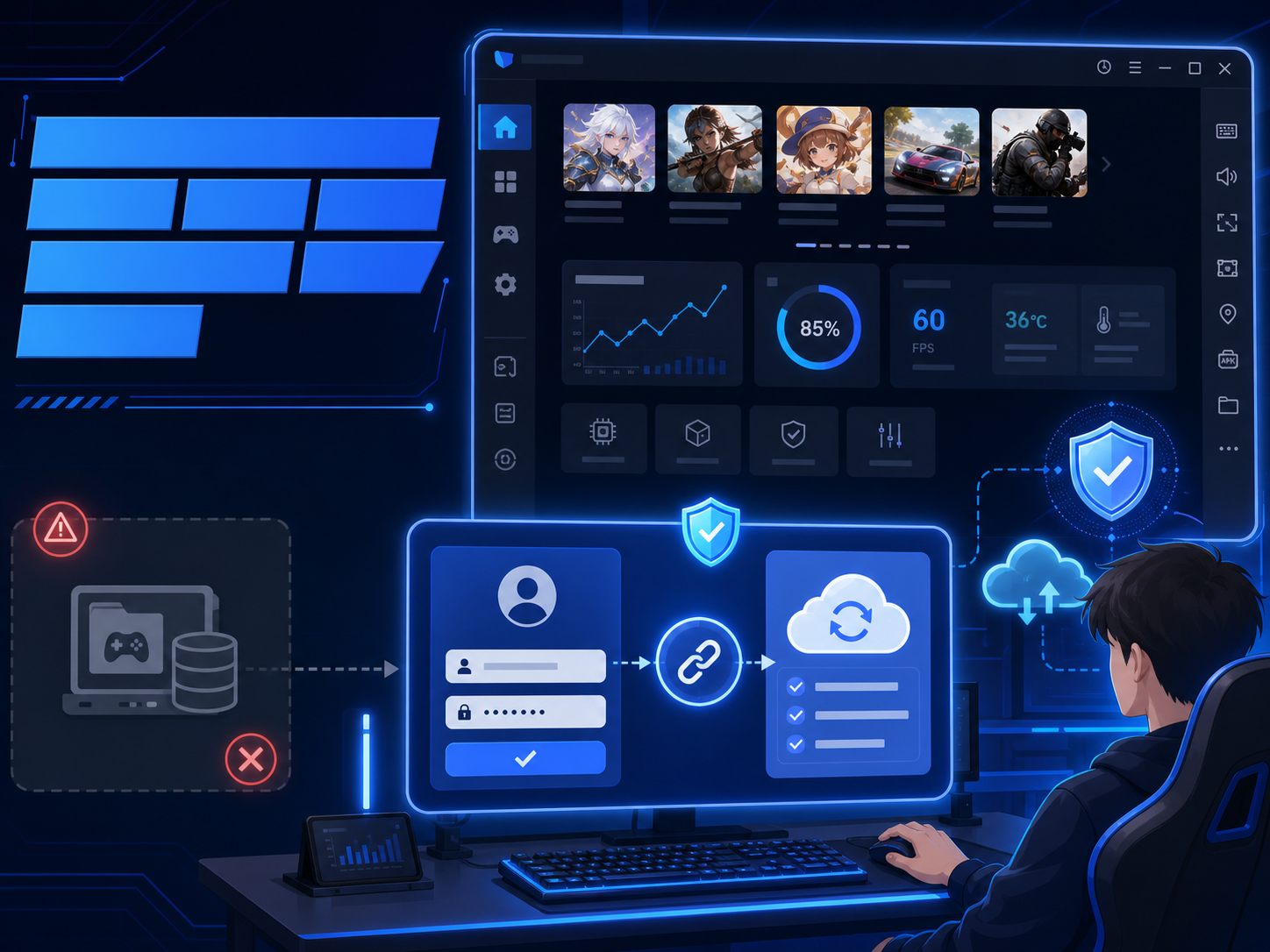
简单说,多半,ldplayer 的正常更新或覆盖安装会保留模拟器内的 App、游戏资料、登录状态与多开实例。但是这不是百分之百保证,因为资料是否保留会受到安装方式、磁碟状态、版本跨度与玩家操作作用。
速览|最好先备份的情况
- 你有要紧游戏账号尚未绑定 手机号、微信、游戏官方账号或其他登录方式。
- 你用多开器管理多个游戏账号或工作环境。
- 准备从旧版大幅升级到新版,像跨主要版本更新。
- 曾经遇过模拟器启动失败、磁碟空间不足或系统当机。
- 你打算解除安装后再重新安装。
速览|实用备份做法
- 先进入游戏确认账号已绑定,并记下登录方式。
- 用多开器的备份、汇出或复制功能,备份要紧实例。
- 若游戏支持云端存档,先手动同步一次。
- 确认电脑磁碟空间充足,最好至少保留数 GB 以上可用空间。
- 更新前关掉防毒软件的强制拦截提示,或将官方安装程序加入信任清单。
最要紧的一点:别只依赖模拟器本机资料。只要是游戏账号,最好都完成账号绑定,这比任何本机备份都更安全。
速览|ldplayer更新失败怎样办?
简单说,更新失败多半不是单一原因造成,常见问题含有网络不稳、安装档下载不完整、权限不足、磁碟空间不足、防毒软件拦截,或旧版本档案损坏。能依照下面顺序排查。
速览|更新失败排查清单
- 重新启动电脑,再开启 ldplayer 查看是否仍需更新。
- 确认网络稳定,避开用不稳定的代理或公共 Wi-Fi。
- 查看系统磁碟与模拟器安装磁碟是否有足够空间。
- 以系统管理员身分执行模拟器或安装程序。
- 暂时关掉说不定拦截安装的安全软件,或允许官方安装程序执行。
- 要是内建更新仍失败,改到官网下载完整安装档覆盖安装。
- 覆盖安装仍不行时,先备份资料,再考虑解除安装后重新安装。
速览|常见错误与处理方式
| 状况 | 说不定原因 | 最好处理 |
|---|---|---|
| 下载更新卡住 | 网络不稳、服务器连线异常 | 稍后重试,或直接下载官方完整安装档 |
| 安装到一半失败 | 权限不足、防毒拦截、磁碟空间不足 | 用系统管理员执行,释放空间,查看安全软件提示 |
| 更新后模拟器打不开 | 档案损坏、版本兼容性问题 | 重开机后再试,必要时覆盖安装或还原备份 |
| 更新后游戏闪退 | 游戏与新版模拟器暂时不兼容、设定改变 | 更新显示卡驱动,切换渲染模式,或等待游戏与模拟器修正 |
速览|更新后最好查看的项目
更新完成不代表就完全结束,最好花几分钟查看基本功能,特别是你平常用来玩游戏或多开的环境。
- 再次查看版本号,确认已更新成功。
- 开启常用游戏,确认能正常登录与载入。
- 查看键盘映射、分辨率、CPU 与内存设定是否被重置。
- 要是有多开实例,逐一启动确认是否正常。
- 若更新是为了处理闪退或卡顿,实际游玩 10 到 15 分钟看稳定度。
速览|安全下载与版本挑提醒
简单说,模拟器更新最好只从官方管道取得,避开下载到被改过的安装档。你能从 ldplayer 官方网站确认最新版本与下载入口。别为了追求所谓破解版、去广告版或特殊加速版而安装不明来源档案,这类档案说不定带来账号与电脑安全风险。
速览|结论
ldplayer更新并不复杂,最推荐的做法是先查看目前版本,再用内建「查看更新」。要是更新失败,就改用官方最新版安装档覆盖安装。只要不随意删掉原资料、避开完整解除安装,资料多半能保留;但遇到大版本升级、多开实例或要紧游戏账号时,更新前备份仍是最稳妥的做法。
速览|FAQ 常见问题
速览|ldplayer更新会删掉游戏资料吗?
简单说,通常正常更新或覆盖安装不会删掉游戏资料,但要是你解除安装、删掉资料夹或安装到全新路径,就说不定造成资料遗失。要紧账号请先绑定并备份。
速览|ldplayer要去哪里查看版本?
可在模拟器右上角选单中的「关于」查看版本,也能从多开器确认各个实例的版本消息。
速览|ldplayer内建更新失败怎样办?
简单说,先重开机、查看网络与磁碟空间,并以系统管理员身分执行。要是仍失败,最好到官方网站下载完整安装档覆盖安装。
速览|更新 ldplayer 前一定要备份吗?
不是每次都必须,但要是你有要紧游戏账号、多开资料,或准备跨大版本更新,最好一定先备份,并确认游戏账号已完成绑定。
速览|能直接安装新版覆盖旧版吗?
简单说,多半能,但最好用原本的安装路径,并避开挑清除资料或完整移除。更新前先关掉模拟器与多开器,成功率会更高。
这篇速览的重点
- 速览|更新前先确认目前用的版本
- 速览|做法一:从模拟器内查看版本
- 速览|做法二:从多开器查看版本